Bitta fleshkada ko'plab imkoniyatlar

Esingizdami, oldinlari uyimizga Windows qilgani usta kelsa, yonida bir dasta fleshka yoki disklar bo'lardi? Bittasida Windows 7, boshqasida Windows 10, yana birida drayverlar... Xuddi cho'ntak to'la kalit ko'tarib yurgandek gap.
Lekin 2020-yil! Endi har bir OS uchun alohida fleshka ko'tarib yurish shart emas.
Bugun bizga Ventoy degan dastur yordamga keladi. U bitta fleshkani shunday aqlli qiladiki, unga istalgancha ISO fayllarni shunchaki tashlab qo'yasiz va u hammasini birdan ko'ra oladi.
Tayyormisiz? Unda boshladik!
1-qadam: Ventoy'ni yuklab olamiz
Avvalo, rasmiy saytga kirib, dasturni olamiz: Ventoy Download
Saytdan siz operatsion tizimingizga qarab quyidagi variantlardan birini tanlashingiz kerak:
| Fayl nomi | Mos keladigan tizim | Hajmi |
|---|---|---|
| ventoy-x.x.x-windows.zip | Windows foydalanuvchilari uchun | ~15 MB |
| ventoy-x.x.x-linux.tar.gz | Linux ishqibozlari uchun | ~19 MB |
| ventoy-x.x.x-livecd.iso | Live CD versiyasi | - |
Windows bo'lsa, .zip faylni yuklab olib, ichidagilarini arxivdan chiqaramiz (Extract).
2-qadam: Fleshkani sehrli qilish
Fleshkangizni kompyuterga suqing (ichida muhim narsa bo'lsa olib turing, chunki u tozalanadi).
Ventoy2Disk.exefaylini ishga tushiring.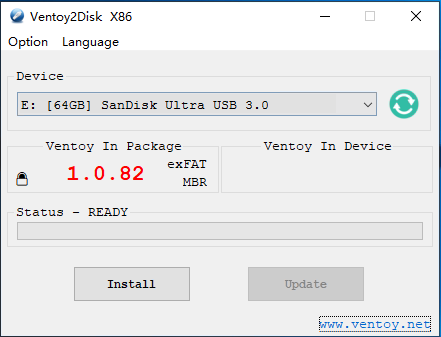
- Device bo'limida aynan o'sha fleshkangiz tanlanganini yana bir bor tekshiring (boshqa diskni o'chirib yubormang, aylanay).
- Install tugmasini bosing.
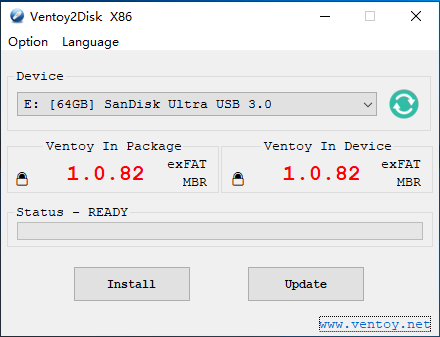
O'rnatish tugagach, fleshkangizning nomi Ventoyga o'zgaradi va u bo'm-bo'sh ko'rinadi. Endi eng zo'r joyi sizga
qaysi Windows yoki Linux kerak bo'lsa, ularning .iso faylini shunchaki fleshkaga Copy-Paste qiling. Tamom! Hech
qanday murakkab ish qilish shart emas.
3-qadam: BIOS va Boot Menu ishlari
Mana, fayllarni tashladik. Endi kompyuterni o'sha fleshkadan yurgizish (boot) kerak. Buning uchun kompyuter yonayotganda maxsus tugmalarni bosishimiz kerak.
BIOS'ga kirish tugmalari:
| Brend | Tugma (Key) |
|---|---|
| Acer | F2 yoki DEL |
| ASUS | F2 yoki DEL |
| DELL | F2 yoki F12 |
| HP | F10 yoki Esc |
| Lenovo | F2 yoki Fn + F2 |
Muhim eslatma: BIOS'ga kirgach, Boot bo'limidan Secure Boot qatorini toping va uni Disabled ( o'chirilgan) holatiga keltiring. Aks holda Ventoy'ga Windows ruxsat bermasligi mumkin.
Saqlang va BIOS'dan chiqing. Ho'sh buni uddaladingizmi? Barakalla, shogird!
Boot Menu (Fleshkani tanlash uchun):
Kompyuter qayta yonayotganda quyidagi tugmalarni tez-tez bosing:
| Brend | Boot Menu tugmasi |
|---|---|
| ACER | F12 |
| ASUS | Esc yoki F8 |
| DELL | F12 |
| HP | Esc yoki F9 |
| LENOVO | F12 yoki Fn + F11 |
4-Qadam: Ventoy ishlashi
Agar hammasi to'g'ri bo'lsa, sizda mana bunday chiroyli menyu ochiladi:
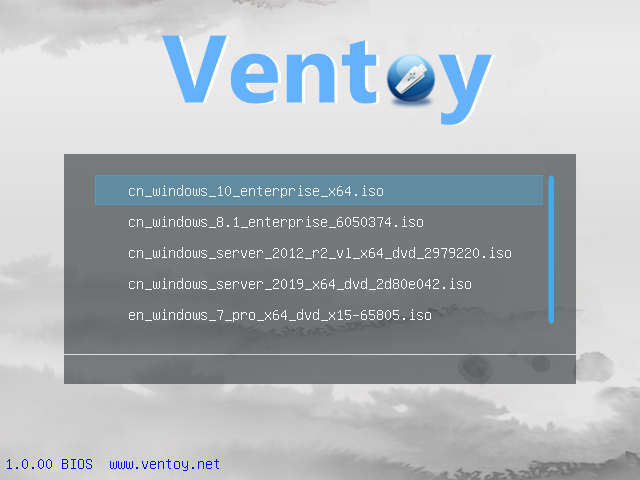
Siz tashlagan barcha ISO fayllar shu yerda ro'yxat bo'lib turadi. Keraklisini tanlab, Enter bosasiz.
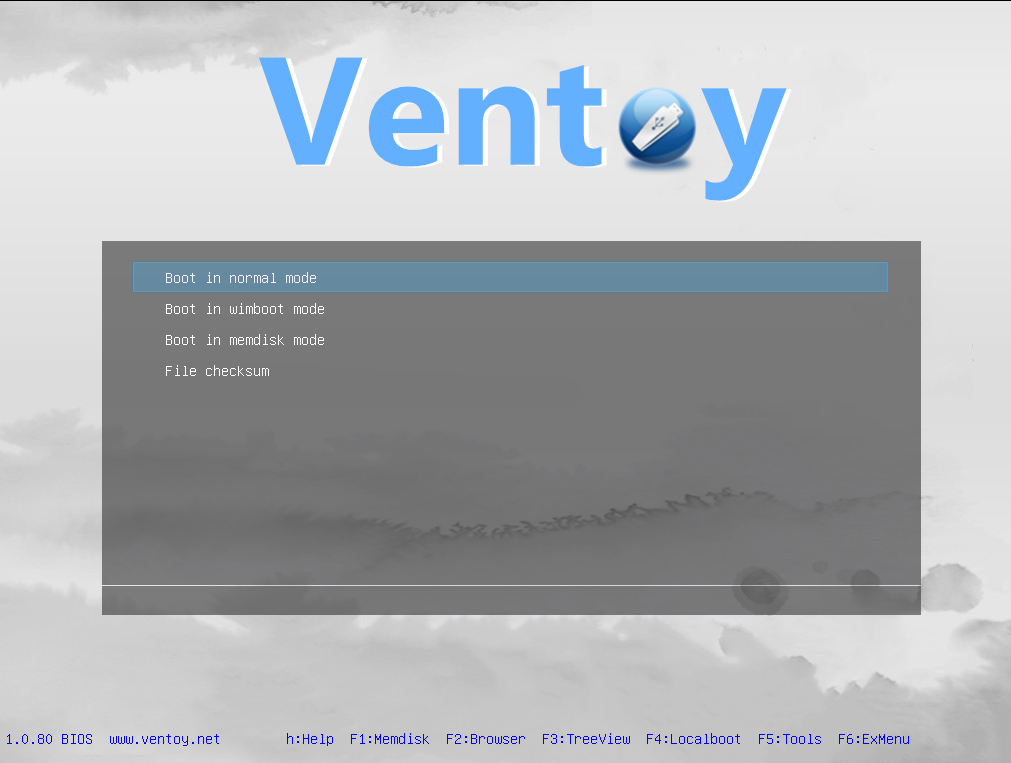
Keyingi oyna yuqoridagi rasmdek chiqadi va Boot in normal mode'ni tanlasangiz bo'ldi o'rnatish jarayoni boshlanadi!
Bugun siz bitta fleshkaga butun bir "ustaxona"ni joylashni o'rgandingiz. Ventoy'ning imkoniyatlari juda keng, agar qiziqib qolsangiz, uning rasmiy dokumentatsiyasini ham bir ko'zdan kechirib chiqing.
Keep Learning!